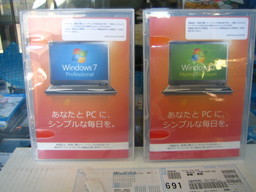
Windows7の売りにもある XPモードについてすでに各所でRCを使った説明はありますが、正式な7がリリースされたので当店でもいろいろと考察してみようとおもいます。
さて、XPモードですが、これまで一般に無料公開されていたVirtualPCがベースとなります。
それと、XPモードを利用する場合パソコンがVTと呼ばれる仮想テクノロジー対応していないとダメなので、自分のパソコンが対応してるか確認が必要です。
店舗のPCは Intel945Pマザー PentiumD3.2Ghz 2G-DDR2メモリ 構成です
また、今回提供されているXPモードでは、Professional以上が条件にもなっており、これはおそらくXPライセンスの問題のような気がします。
既存のVirtualPC2007のWindowsXPを入れれば動きそうなきがする....
今回XPモードに向けて新しく WindowsVirtualPC が提供されており、入手方法ほについては下記のアドレスより行います。
このサイトのStep3の Windows7のエディションと言語を選択し、XPモードとVirtualPCのダウンロードを行います。
サイトの文面からはまずXPモードをインストールし、その後にVirtualPCのインストールを行います。
インストール方法などについては今回省略しますが、実際の動作を簡単に説明します。
インストール後にちょっとした設定はありますが、特にややこしい事もなく完了
いざXPモードが起動すると.... これは自分も今回初でテストでしたが、ある種ガッカリな部分も....あとは自分の使い方な部分か.....
先に結論を言うと、完全にこれまで公開されていたVirtualPCです.....なので、これまでVistaなどもあった互換モードで動かすというのではなく、完全に独立という感じです。
完全に独立というのは、Windows7と XPモードでは相互にデータがやり取りは簡単にはいかないかな....この辺はもうちょっと確認が必要かも...
これだと正直VistaにVirtualPC入れれば、もっと評価ましになってたような気がする...まぁXPライセンスあれば可能なわけで、今回の7Pro以上は標準でライセンスがあるのでライセンス問題が発生しない分マイクロソフトもアピールしやすいのかもですね。
重複しますが、実際にXPモードの起動について
プログラム-VirtualPC-XPモードにて起動が可能ですが、起動するとWindowsXPが起動します。
起動画面は見慣れたXPのデスクトップにタスクバー類 まぁ XPそのままです。
XPモードは基本的に完全に独立したものとなってますが、起動と終了は 休止と再開の利用がメインになりそうで、瞬時に起動が可能です。
実際の利用はXPモードと7は独立しているので、インストールはXPモード上で行う事になります。
特にXPで操作なのであえて説明するまでもないですね。
さて、XPモードをいかに7と融合させて使用するか...これは今後の検証やらで追って書いていきますが、XPで使用するアプリと7で使用するアプリを整理する必要があるとおもいます。 XPモードと7のデータのやり取りについては VirtualPCではいろいろな手法があるので、これも今後書いていきます。
さて、お店で出勤しよう....


 詳細を見る
詳細を見る