今日はie9が自動で入ってしまい ie8にもどしたいという相談がありました。
ご存じの方もおられますが ie9はこれまで選択してインストールしたりしてましたが、3月ぐらいからサイレントアップデートになり、無条件で更新されてしまいます。
B2Bや様々な所で今だIE9でのテストが完了していない 不具合がでる等が発生する場合があります。
さて、そんなIE9ですが削除するには コントロールパネルにあるプログラム機能やプログラムの追加削除等では表示されないんです。 更新プログラムから削除が必要です。
そんな更新プログラムの削除をしても、当然自動的にインストールされる可能性があるので、自動インストールされないようにするにはどうしたらいいのか?
これはMicrosoftもツール等用意しており、IE9 Block Tool等がありますが、Hotfixを利用するほうがわかりやすいかもです。
http://support.microsoft.com/kb/2695147/ja
ここにある Hotfix 50806 を使う事で 一切表示されなくなります。
当然ですが ie9入れたいときは 直接ダウンロードしてインストールするだけなので 入れられなくなるわけではありません。
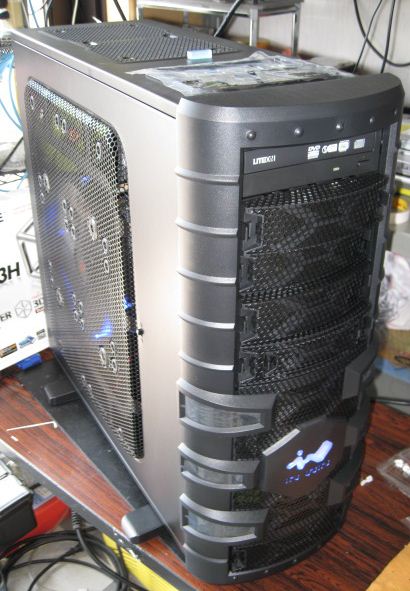
Corei7 3770k DragonRider2 の製作をさせていただきました。
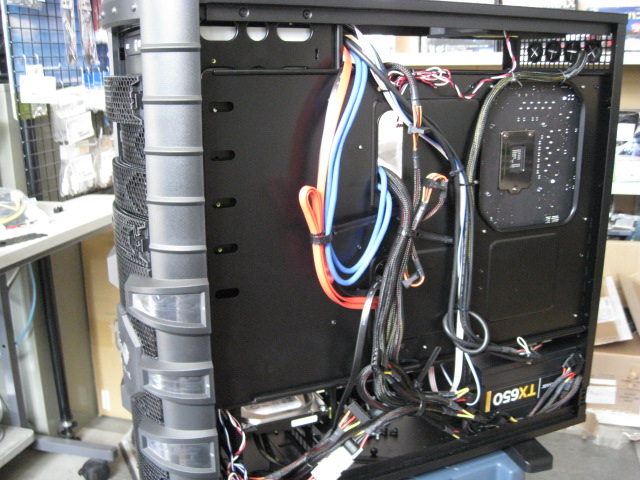
今回もこだわりの裏配線仕様です。
その時のパーツ等により裏配線をモディファイしています。
主にマザーボードと電源によって変わります。
前作との配線の違いは メインの電源ケーブルと VGA電源 USB3.0のケース用配線ケーブルを↑側のホールから出しスッキり結線させました。
裏は前回よりややきつめですがまぁなるべくテンションを抑えながら配線しました。
裏配線してサイドパネルを閉じた状態で内部から配線の微調整をしています。
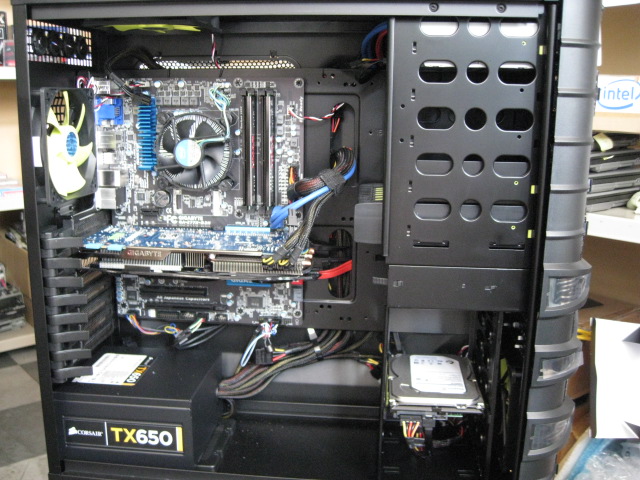
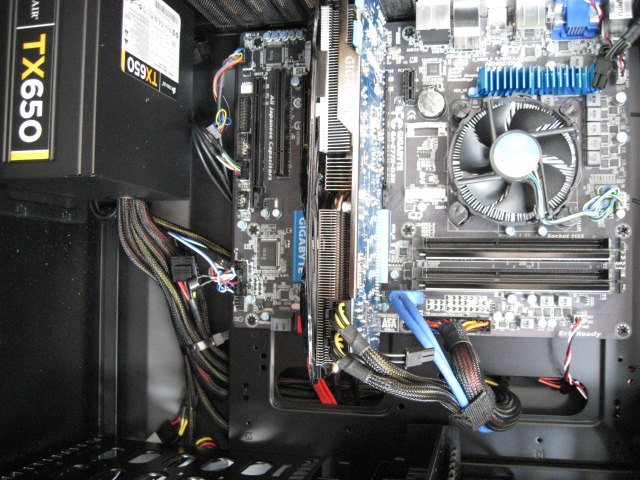
今回 メインボードとビデオカードは Gigabyte製ですが GeforceGTX670 OC 2GBはデカイです^^;:
デカイといっても 超ロングではないですが^^;
まぁでも普通のケースとかいれると ギリギリとかなんだろうね でもDragonRiderは拳縦に一個分くらい余裕があります。
電源ユニットですが 今回もCorsair TX650です
Googlesドライブですが 使ってますか?
本格的にはまだ使ってませんが いろいろテストしたりはしていますが
いやー 面白いですね^^;
タブレット使ってると ホント 便利だとおもいます。
今回 gooogleドライブ Windowsを利用開始しました。
ブラウザで利用する場合と違って ローカルフォルダの感覚で利用できるので使いやすいです。
これは PCとタブレットという部分だけでなく 職場と自宅のPCのデータをクラウド化できるという点は面白いですよ
OSによって作成される場所は違うようですが Win7だと ユーザーフォルダに作成されるようです。
無料で5GB利用できるのですべてのデータまではダメですが ちょっとしたデータなら十分ですね。
たぶん Windows8は スカイドライブとしてこういう使い方は可能のようですね。
ぜひ興味ある方は試してみてはとおもいます。
回収パソコンのリフレッシュが序所に完了していってます。
最終クリーニングは別として7台くらい完了しました。
なので今日は休みなしでした^^;
店舗にもまだいっぱいあるので明日以降順次リフレッシュが完了していくとおもいます。
メモリが1〜1.5GBなのでやや少なめですが 増設できるのもあるのでそこそこ使えるとおもいます。
毎週訪問している所でパソコンがブルースクリーンになるとの事でチェックしてきました。
STOPコードは 0xF4でした。
見慣れないコードかと思ったら 以前 NECのパソコンでこれが有り対応していました。
タブレットで 0xf4で ブログヒットしてました^^;
あの時は テンポラリフォルダが破損していてディスク交換でしたが今回はどうなんだろうって色々チェックしてました。
エラー報告すると Intelのストレージ関係のドライバーをAsusからダウンロードの指示があり、これをダウンロードし実行すると特になんかインスールされたそぶりはなかったので再度ダウンロードすると あーーーキタ〜
完全ではないけどフリーズしました。
そしてディスクの音確認すると ビンゴーでした。
WDのディスクから小さい異音がありました。
一応 原因と対策を説明しましたが また修理相談は別途の予定です。